
当教室では、シニアの皆様がパソコンやスマートフォンを使いこなし、デジタルを楽しむための基本的なスキルを身につけるお手伝いをします。クリックや文字入力から始まる基本的な操作から、家計簿や手紙の作成、写真の共有、趣味の追求など、自分のペースで学べます。経験豊富なインストラクターが親身にサポートし、学びの喜びを共有します。笑顔と友情が広がるデジタルな世界へ、ぜひ一緒に旅立ちましょう!
当教室では、シニアの皆様がパソコンやスマートフォンを使いこなし、デジタルを楽しむための基本的なスキルを身につけるお手伝いをします。クリックや文字入力から始まる基本的な操作から、家計簿や手紙の作成、写真の共有、趣味の追求など、自分のペースで学べます。経験豊富なインストラクターが親身にサポートし、学びの喜びを共有します。笑顔と友情が広がるデジタルな世界へ、ぜひ一緒に旅立ちましょう!
シニアのパソコン教室の特徴
シニアのパソコン教室の特徴

講座の特徴
当校の講座の特徴は「作りたいもの」や「やりたいこと」で選択できます。一般的なパソコン教室ではご自身の作りたいものを作る前に、パソコン入門講座やExcelやWordの基礎講座を受講してからになりますが、当校では「作りたいもの」を作りながら基礎的な部分を学習するため、不必要な内容まで学習する必要がありません。授業は教室と自宅からの遠隔での受講が可能で、教室で仲間とわいわい楽しく学ぶことも、自宅からゆっくり学ぶこともできて、ご自身の生活やご都合に合わせて受講できます。
講座の特徴
当校の講座の特徴は「作りたいもの」や「やりたいこと」で選択できます。一般的なパソコン教室ではご自身の作りたいものを作る前に、パソコン入門講座やExcelやWordの基礎講座を受講してからになりますが、当校では「作りたいもの」を作りながら基礎的な部分を学習するため、不必要な内容まで学習する必要がありません。授業は教室と自宅からの遠隔での受講が可能で、教室で仲間とわいわい楽しく学ぶことも、自宅からゆっくり学ぶこともできて、ご自身の生活やご都合に合わせて受講できます。
講座は2週間で完結
講座は2週間で完結

授業はゆっくり進みます
他の方と一緒の授業では自分が授業のペースについていけるのかということご心配される方がいらっしゃいますが、当講座の授業はゆっくりとしたペースで進みます。
弊社の考え方として「授業は『教える』ものではなく『理解していただく』もの」という考え方があります。そのためには、ゆっくりとしたペースで受講生全員にしっかりと理解していただけるような解説をいたします。
授業はゆっくり進みます
他の方と一緒の授業では自分が授業のペースについていけるのかということご心配される方がいらっしゃいますが、当講座の授業はゆっくりとしたペースで進みます。
弊社の考え方として「授業は『教える』ものではなく『理解していただく』もの」という考え方があります。そのためには、ゆっくりとしたペースで受講生全員にしっかりと理解していただけるような解説をいたします。
何度でも質問が可能です
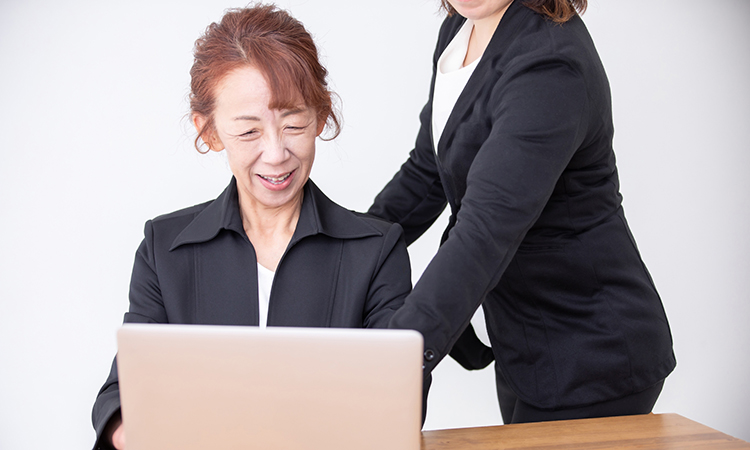
授業は経験豊富な講師が、楽しくわかりやすく説明し、受講生の方の「わからない」にも全力で対応します。「こんなこと質問してもいいのかなぁ」や「以前にも同じ質問をしたのだけれど…」という感じで、質問をためらわれる方もいらっしゃいますが、講師はどのような質問でも同じ質問を何度されても、毎回わかりやすく説明いたしますので、安心してご質問ください。
何度でも質問が可能です
授業は経験豊富な講師が、楽しくわかりやすく説明し、受講生の方の「わからない」にも全力で対応します。「こんなこと質問してもいいのかなぁ」や「以前にも同じ質問をしたのだけれど…」という感じで、質問をためらわれる方もいらっしゃいますが、講師はどのような質問でも同じ質問を何度されても、毎回わかりやすく説明いたしますので、安心してご質問ください。
授業はゆっくり進みます
他の方と一緒の授業では自分が授業のペースについていけるのかということご心配される方がいらっしゃいますが、当講座の授業はゆっくりとしたペースで進みます。
弊社の考え方として「授業は『教える』ものではなく『理解していただく』もの」という考え方があります。そのためには、ゆっくりとしたペースで受講生全員にしっかりと理解していただけるような解説をいたします。
授業はゆっくり進みます
他の方と一緒の授業では自分が授業のペースについていけるのかということご心配される方がいらっしゃいますが、当講座の授業はゆっくりとしたペースで進みます。
弊社の考え方として「授業は『教える』ものではなく『理解していただく』もの」という考え方があります。そのためには、ゆっくりとしたペースで受講生全員にしっかりと理解していただけるような解説をいたします。
講座一覧
講座一覧
表計算ソフトのExcelを使用して家計簿を作成します。Excelで家計簿をつけることで結果をグラフで表示できるため、視覚的に現状が確認できます。
講座の内容
| 回 | タイトル | 内容 |
|---|---|---|
| 1回目 | 基本操作1 | 文字入力と変換、範囲選択、コピー・切り取り・貼付け、オートフィル機能、計算式の入力と修正、セルの書式設定、数値形式、ファイルの保存 |
| 2回目 | 基本操作2 | 簡単な関数、相対参照と絶対参照、式のコピー、グラフの作成と編集 |
| 3回目 | 家計簿の作成1 | 作成する家計簿の概要と設計、家計簿の入力画面の作成と編集 |
| 4回目 | 家計簿の作成2 | 家計簿の計算式の入力、分析用のグラフの作成、シート操作、印刷設定 |
表計算ソフトのExcelを使用して体調管理表を作成します。日々の体重や体脂肪、血圧や脈拍をExcelで記録することで推移をグラフで表示できるため、視覚的に現状が確認できます。また、Excelを使うことで自分に合った体調管理表にアレンジができます。
講座の内容
| 回 | タイトル | 内容 |
|---|---|---|
| 1回目 | 基本操作1 | 文字入力と変換、範囲選択、コピー・切り取り・貼付け、オートフィル機能、計算式の入力と修正、セルの書式設定、数値形式、ファイルの保存 |
| 2回目 | 基本操作2 | 簡単な関数、相対参照と絶対参照、式のコピー、グラフの作成と編集 |
| 3回目 | 体調管理表1 | 作成する体調管理表の概要と設計、体調管理表の入力画面の作成と編集 |
| 4回目 | 体調管理表2 | 体調管理表の入力、分析用のグラフの作成、シート操作、印刷設定 |
ワープロソフトのWordを使用して年賀状や暑中見舞いなどのはがきを作成します。はがきの文面には文字や画像を挿入したり、宛名面の差し込み印刷を印刷する方法をご説明します。
講座の内容
| 回 | タイトル | 内容 |
|---|---|---|
| 1回目 | 基本操作1 | Wordの概要、ページレイアウト、文字入力と変換、範囲選択、コピー・切り取り・貼付け、印刷設定、文字の書式設定、段落の書式設定 |
| 2回目 | 基本操作2 | 画像や図形の挿入と編集、オンライン画像使用時の注意点、ワードアートの入力と編集、表の作成と編集 |
| 3回目 | はがきの作成1 | 作成するはがきの文面の概要と設計、用紙の設定、文字入力と編集、画像・図形の挿入と編集 |
| 4回目 | はがきの作成2 | 作成する宛先面の概要と設計、差し込み印刷、印刷設定 |
ワープロソフトのWordを使用して1枚物のチラシや案内文などを作成します。奇麗で見やすいデザインを簡単に作成するコツも踏まえ、誰もが目を引くチラシの作成方法をご説明します。
講座の内容
| 回 | タイトル | 内容 |
|---|---|---|
| 1回目 | 基本操作1 | Wordの概要、文字入力と変換、範囲選択、コピー・切り取り・貼付け、印刷設定、文字の書式設定、段落の書式設定 |
| 2回目 | 基本操作2 | 画像や図形の挿入と編集、オンライン画像使用時の注意点、ワードアートの入力と編集、表の作成と編集 |
| 3回目 | チラシの作成1 | 作成するチラシの概要と設計、デザイン4原則、文章の入力と編集 |
| 4回目 | チラシの作成2 | チラシへの画像・図形・ワードアート・スクリーンショットの挿入と編集、ページ罫線、印刷 |
インターネットをやってみたいけれども何ができるのかわからない、危険なことにならないか、などの不安を取り除きながら、検索やアカウントの作成方法の解説と、安心安全に使うためのセキュリティの解説もあります。
講座の内容
| 回 | タイトル | 内容 |
|---|---|---|
| 1回目 | インターネットの仕組み | インターネットの仕組み、リンクのクリックとページの閲覧、ブラウザソフトの種類、ポータルサイトとは、ポータルサイトの活用術 |
| 2回目 | 検索してみよう | インターネットの基本的な検索、検索結果の注意点、お気に入りと検索履歴、アカウントの作成 |
| 3回目 | より良い情報を得るために | 欲しい情報に見つけるためには、より便利な検索方法、Webページの信頼性、動画を見てみよう |
| 4回目 | インターネットの危険性 | ネットの危険性とその対応策、インターネットセキュリティについて |
インターネットは見ているけれどもっといろいろ体験したいけれども何ができるのかわからないという方に、今話題のSNSやゲーム、ネットショッピングや旅行の予約となどインターネットをもっと便利に楽しむ方法を解説する講座です。
講座の内容
| 回 | タイトル | 内容 |
|---|---|---|
| 1回目 | SNSを楽しもう | SNSとは、X・FaceBookのそれぞれの特徴と使い方、各SNSへの登録と閲覧、各SNSの連携 |
| 2回目 | ネットでお買い物 | ショッピングサイトへの登録、ショッピングサイトでの検索、ショッピングサイトの支払い方法の違い、危険性と対策 |
| 3回目 | ネットで旅行予約 | 旅行予約サイトへの登録、旅行予約サイトでの検索、予約できる種類、旅行予約サイトの支払い方法の違い、危険性と対策 |
| 4回目 | ネットでゲームを楽しもう | オンラインゲームとは、オンラインゲームへの登録 |
スマホはで写真を撮るけれども上手く撮れないという悩みは多くの方がお持ちです。そこでこの講座では、基本的な写真の撮影手法から、カメラアプリの機能、スマホで撮影するときのコツなどを解説いたします。
講座の内容
| 回 | タイトル | 内容 |
|---|---|---|
| 1回目 | 写真を撮ろう | スマホのカメラについて、スマホでの撮影のメリット、スマホでの撮影の態勢、ピントの合わせ方、明るさを変更しよう、撮影した写真を見る |
| 2回目 | こだわって写真を撮ろう | いろいろな撮影の種類、フラッシュ撮影について、構図による違い、写真撮影のマナー |
| 3回目 | カメラアプリの機能を知ろう | ISO感度とは、F値とは、ホワイトバランスとは、露出補正とは、HDRとは |
| 4回目 | 写真の保存場所と管理 | 写真はどこにある?、フォルダ管理、クラウド管理 |
※クリックで詳細が表示されます
※上記は一例です。新しい講座も登場予定
講座の内容
| 回 | タイトル | 内容 |
|---|---|---|
| 1回目 | 基本操作1 | 文字入力と変換、範囲選択、コピー・切り取り・貼付け、オートフィル機能、計算式の入力と修正、セルの書式設定、数値形式、ファイルの保存 |
| 2回目 | 基本操作2 | 簡単な関数、相対参照と絶対参照、式のコピー、グラフの作成と編集 |
| 3回目 | 家計簿の作成1 | 作成する家計簿の概要と設計、家計簿の入力画面の作成と編集 |
| 4回目 | 家計簿の作成2 | 家計簿の計算式の入力、分析用のグラフの作成、シート操作、印刷設定 |
講座の内容
| 回 | タイトル | 内容 |
|---|---|---|
| 1回目 | 基本操作1 | 文字入力と変換、範囲選択、コピー・切り取り・貼付け、オートフィル機能、計算式の入力と修正、セルの書式設定、数値形式、ファイルの保存 |
| 2回目 | 基本操作2 | 簡単な関数、相対参照と絶対参照、式のコピー、グラフの作成と編集 |
| 3回目 | 体調管理表1 | 作成する体調管理表の概要と設計、体調管理表の入力画面の作成と編集 |
| 4回目 | 体調管理表2 | 体調管理表の入力、分析用のグラフの作成、シート操作、印刷設定 |
講座の内容
| 回 | タイトル | 内容 |
|---|---|---|
| 1回目 | 基本操作1 | Wordの概要、ページレイアウト、文字入力と変換、範囲選択、コピー・切り取り・貼付け、印刷設定、文字の書式設定、段落の書式設定 |
| 2回目 | 基本操作2 | 画像や図形の挿入と編集、オンライン画像使用時の注意点、ワードアートの入力と編集、表の作成と編集 |
| 3回目 | はがきの作成1 | 作成するはがきの文面の概要と設計、用紙の設定、文字入力と編集、画像・図形の挿入と編集 |
| 4回目 | はがきの作成2 | 作成する宛先面の概要と設計、差し込み印刷、印刷設定 |
講座の内容
| 回 | タイトル | 内容 |
|---|---|---|
| 1回目 | 基本操作1 | Wordの概要、文字入力と変換、範囲選択、コピー・切り取り・貼付け、印刷設定、文字の書式設定、段落の書式設定 |
| 2回目 | 基本操作2 | 画像や図形の挿入と編集、オンライン画像使用時の注意点、ワードアートの入力と編集、表の作成と編集 |
| 3回目 | チラシの作成1 | 作成するチラシの概要と設計、デザイン4原則、文章の入力と編集 |
| 4回目 | チラシの作成2 | チラシへの画像・図形・ワードアート・スクリーンショットの挿入と編集、ページ罫線、印刷 |
講座の内容
| 回 | タイトル | 内容 |
|---|---|---|
| 1回目 | インターネットの仕組み | インターネットの仕組み、リンクのクリックとページの閲覧、ブラウザソフトの種類、ポータルサイトとは、ポータルサイトの活用術 |
| 2回目 | 検索してみよう | インターネットの基本的な検索、検索結果の注意点、お気に入りと検索履歴、アカウントの作成 |
| 3回目 | より良い情報を得るために | 欲しい情報に見つけるためには、より便利な検索方法、Webページの信頼性、動画を見てみよう |
| 4回目 | インターネットの危険性 | ネットの危険性とその対応策、インターネットセキュリティについて |
講座の内容
| 回 | タイトル | 内容 |
|---|---|---|
| 1回目 | SNSを楽しもう | SNSとは、X・FaceBookのそれぞれの特徴と使い方、各SNSへの登録と閲覧、各SNSの連携 |
| 2回目 | ネットでお買い物 | ショッピングサイトへの登録、ショッピングサイトでの検索、ショッピングサイトの支払い方法の違い、危険性と対策 |
| 3回目 | ネットで旅行予約 | 旅行予約サイトへの登録、旅行予約サイトでの検索、予約できる種類、旅行予約サイトの支払い方法の違い、危険性と対策 |
| 4回目 | ネットでゲームを楽しもう | オンラインゲームとは、オンラインゲームへの登録 |
講座の内容
| 回 | タイトル | 内容 |
|---|---|---|
| 1回目 | 写真を撮ろう | スマホのカメラについて、スマホでの撮影のメリット、スマホでの撮影の態勢、ピントの合わせ方、明るさを変更しよう、撮影した写真を見る |
| 2回目 | こだわって写真を撮ろう | いろいろな撮影の種類、フラッシュ撮影について、構図による違い、写真撮影のマナー |
| 3回目 | カメラアプリの機能を知ろう | ISO感度とは、F値とは、ホワイトバランスとは、露出補正とは、HDRとは |
| 4回目 | 写真の保存場所と管理 | 写真はどこにある?、フォルダ管理、クラウド管理 |
※クリックで詳細が表示されます
※上記は一例です。新しい講座も登場予定
今後の開講予定
今後の開講予定
開講期間 | 日程 | 開講講座 |
|---|---|---|
7/26(金)~8/6(火) | 毎週火・金の10:00~12:00の全4回 | 家計簿を作ろう講座 |
8/20(火)~8/30(金) | 毎週火・金の10:00~12:00の全4回 | インターネットをやってみよう講座 |
9/3(火)~9/13(金) | 毎週火・金の10:00~12:00の全4回 | 体調管理表を作ろう講座 |
9/17(火)~9/27(金) | 毎週火・金の10:00~12:00の全4回 | スマホで写真を撮ろう講座 |